
지갑을 연결하세요
app.alphanet.global을 열고 입금 및 거래에 사용할 지갑 계정을 연결하세요.
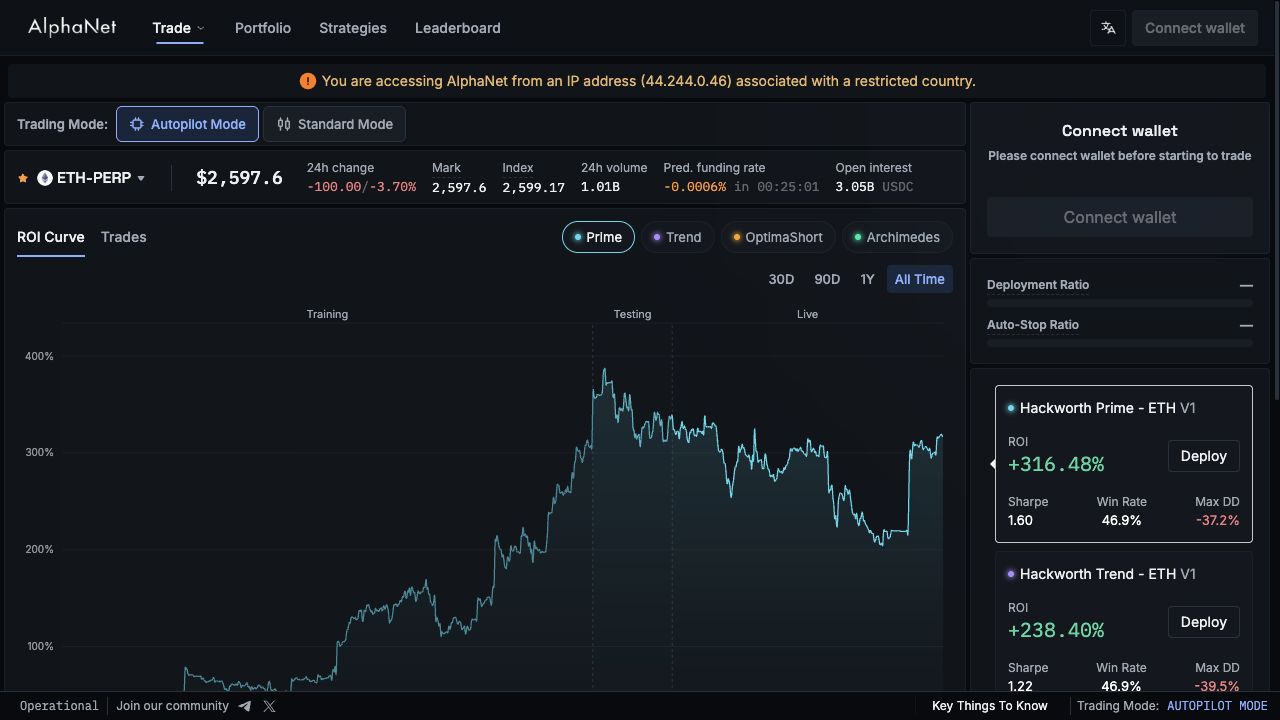
Connect wallet(지갑 연결) 열기
오른쪽 상단에서 지갑 연결을 선택하여 사용 가능한 연결 옵션을 확인하세요.
연결 방법을 선택하세요
지갑 또는 지원되는 연결 방법을 선택하세요. 지갑의 지시에 따라 웹사이트와 계정을 확인한 후 연결을 확인하세요.
계정 확인
연결 후, AlphaNet에 표시된 계정 주소와 지갑을 비교하여 일치하는지 확인하세요.
거래 활성화
페이지에 표시된 용어를 읽으십시오. 거래 활성화가 나타나면 이를 선택하고 지갑에서 요청된 서명을 검토하고 완료하세요. 그런 다음 입금을 계속하십시오.
연결이 완료되지 않는 경우
선택한 연결 방식이 자신의 지갑을 지원하는지, 연결 요청이 지갑에서 처리되었는지 확인한 후 다시 연결하세요.
USDC를 AlphaNet에 입금
시작하기 전에 지갑을 연결하고 Arbitrum One에 USDC를 보관하세요.
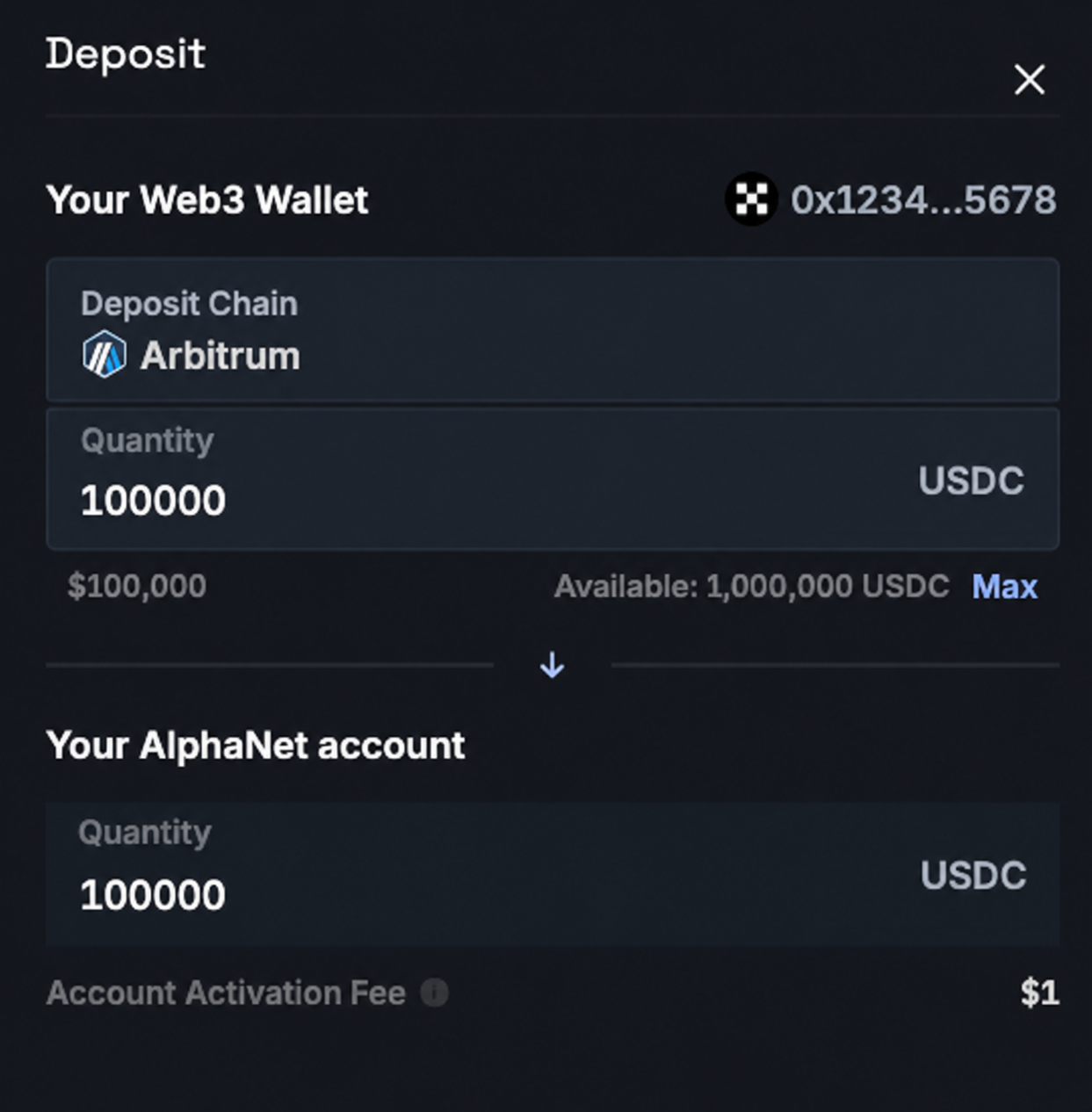
Deposit(입금) 열기
연결된 계정 인터페이스에서 입금을 선택하세요. AlphaNet에서 입금을 시작한 후 지갑에서 요청된 승인 및 거래를 확인하세요.
네트워크, 금액 및 잔액
예금 체인에서 Arbitrum을 선택합니다. 수량은 입금액입니다. 사용 가능한 지갑 잔액입니다. 이 예에서는 사용 가능한 1,000,000 USDC에서 100,000 USDC를 예치합니다.
계좌 금액 및 수수료 검토
원하는 금액을 입력하세요. AlphaNet 계정 및 계정 활성화 수수료에서 수량을 검토한 후 입금을 계속하세요. 표시된 주소와 금액은 예시입니다.
승인 및 입금 확인
승인이 나타나면 토큰과 허용량을 검토한 후 이를 확인하고 입금 거래를 확인하세요. 네트워크, 금액, 가스를 확인하세요. 필요한 경우 Arbitrum에서 ETH를 준비하세요.
적립 잔액 확인
처리가 완료될 때까지 기다리십시오. 포트폴리오 → 개요에서 자금을 할당하거나 주문하기 전에 계좌 자산 및 무료 담보를 확인하세요.
예금 거래 수수료
입금하기 전에 지갑에 표시된 네트워크, 거래 수수료 및 잔액을 검토하세요.
Arbitrum 가스
이 가이드의 입금 예시에서는 Arbitrum을 사용합니다. 이 네트워크의 온체인 승인 및 예금은 일반적으로 가스용 Arbitrum의 ETH를 사용합니다.
필요한 가스 밸런스 정렬
지갑에서 가스가 부족하다고 보고하는 경우 지갑에서 지원하는 방법을 사용하여 Arbitrum에서 ETH를 얻거나 해당 네트워크의 동일한 계정으로 전송하세요. 표시된 금액과 수수료를 검토하세요.
입금을 계속하세요
가스 잔액이 준비되면 AlphaNet로 돌아가 승인 및 입금을 계속합니다. 입금액을 입력하기 전 현재 사용 가능한 USDC 잔액을 확인하세요.
모드와 전략을 선택하세요
무역 모드 전환. 이 페이지에서는 ETH-PERP를 예로 사용합니다.
Autopilot 모드
자산, 전략 및 USDC 할당을 선택합니다. 배포 후 전략은 모델 신호에 따라 주문을 제출합니다. 할당을 조정하거나 중지할 수 있습니다.
표준 모드
방향, 주문 유형, 레버리지 및 크기를 선택한 다음 주문을 제출하십시오. TP/SL을 설정하거나 감소만을 사용하여 기존 위치를 줄일 수 있습니다.
ETH 전략 살펴보기
ETH-PERP 및 Autopilot 모드를 선택합니다. ETH는 Prime, Trend, OptimaShort 및 Archimedes를 제공합니다. 세부 정보를 보려면 카드에서 배포를 클릭하세요. USDC를 할당합니다. 전략 자본으로 ETH를 구입할 필요는 없습니다.
전략 마켓플레이스 사용
공개 전략. 모든 시장, 전략 시리즈 및 정렬 컨트롤로 필터링한 다음 전략을 엽니다. 측정항목, 분석 및 거래를 사용하여 세부정보를 살펴보세요.
측정항목 읽기
ROI는 선택한 기간 동안의 수익률입니다. Max Drawdown은 가장 큰 하락폭입니다. 최대 노출은 할당에 따른 최대 위치 노출입니다. 훈련, 테스트 및 실시간은 모델의 다양한 단계를 식별합니다.
할당 설정 및 배포
이 예에서는 ETH Prime을 사용합니다. 모든 전략에는 최소 1,000 USDC가 할당됩니다.
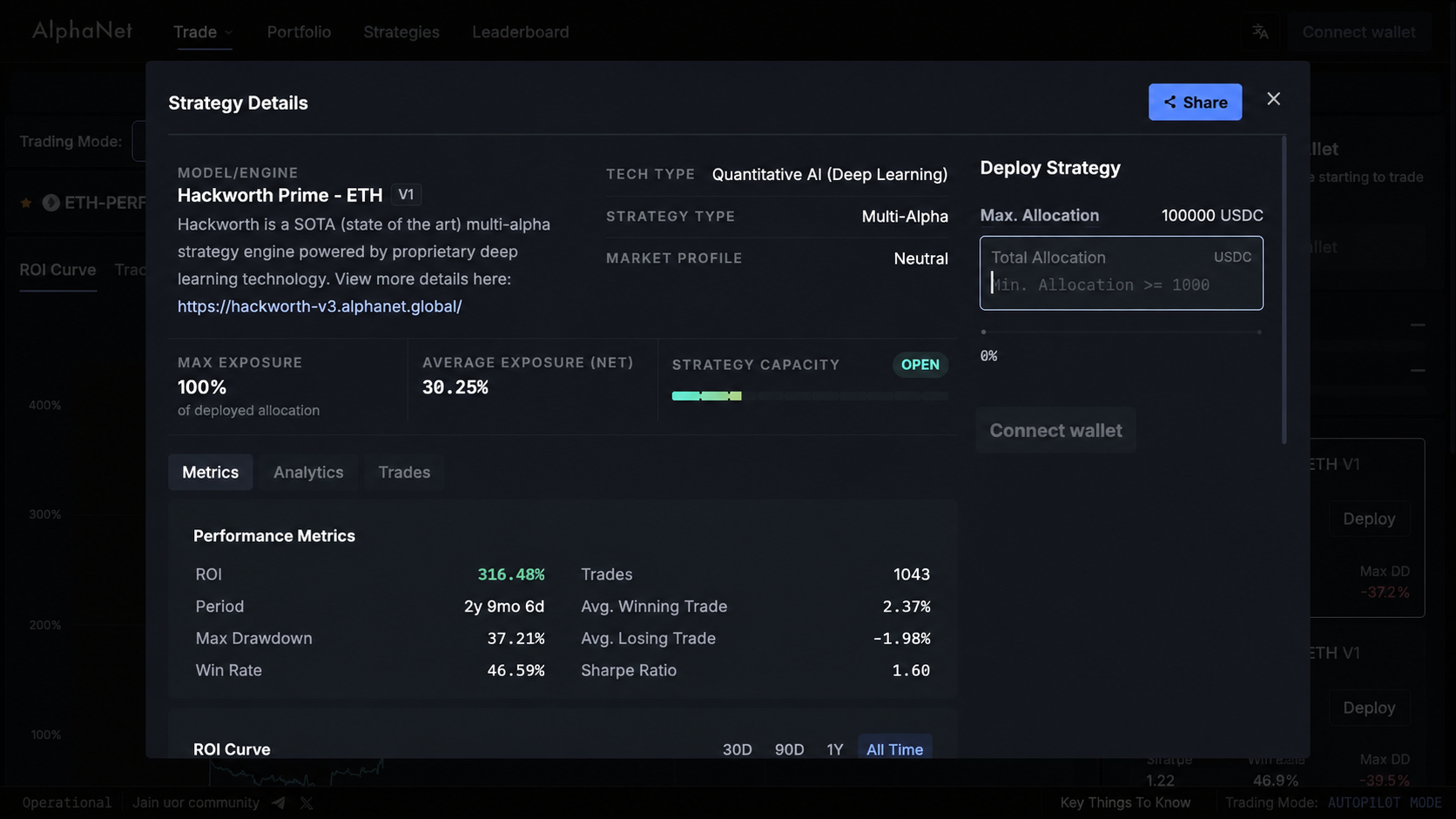
최대 확인. 할당
선택한 전략에 대한 최대 추가 할당량을 나타냅니다. 예는 100,000 USDC입니다. 실제 금액은 자산, 기존 할당, 수동 포지션 및 전략의 최대 노출에 따라 달라집니다.
총 할당량 입력
할당할 USDC 금액을 입력하세요. 최소 1,000 USDC이고 표시된 사용 가능한 금액을 초과할 수 없습니다. 제출하기 전에 전략 이름을 확인하세요.
배포 비율: 최대 3배
신규 또는 증가된 배포는 3× 이내로 유지되어야 합니다. 각 할당에 최대 노출을 곱하고 수동 순포지션 명목을 추가한 다음 계정 자산으로 나눕니다. 전략이 포지션을 개설하기 전에도 할당이 계산됩니다.
배포 확인
배포 버튼을 클릭하고 지갑 확인을 완료하세요. 포트폴리오 → 전략에서 이름, 할당, 상태를 확인하세요. 포지션, 미결 주문 및 체결에는 포지션, 대기 중 및 체결을 사용하세요.
아직 포지션이 없는 경우
배포된 전략이 신호를 기다리고 있을 수 있습니다. 실행 중인지 확인한 다음 보류 중 및 채워짐을 검토하세요. 해당 할당은 기다리는 동안 이미 배포 비율에 포함됩니다.
할당 및 계정 비율
할당 한도는 각 전략의 최대 노출을 사용하여 계산됩니다.
(Σ 할당 × 최대 노출 + 수동 순포지션 명목) / 계좌 자산
추가 할당 =
max(0, 3 × 계정 자산 – 기존 약정 – 수동 명목) / 선택 최대 노출
배포 비율: 3×
총 할당 × 모든 전략에 대한 최대 노출, 수동 순포지션 명목을 추가한 다음 계정 자산으로 나눕니다. 신규 또는 증가된 배포는 3배 이내여야 합니다. 포지션이 열리기 전에 할당이 계산됩니다. 실시간 전략 포지션은 다시 추가되지 않습니다.
추가 할당
3 × 계좌 자산에서 기존 전략 노출 약정 및 수동 순 포지션 명목 금액을 뺍니다. 나머지를 선택한 전략의 최대 노출로 나눕니다(최저값 0). 마진, 전략 역량 및 장소 제한도 결과에 영향을 미칠 수 있습니다.
작업 예
1,000 USDC 자산, 1,000 USDC가 140% 최대 노출로 전략에 할당되고 200 USDC 수동 순포지션 명목으로 배포 비율은 1.6배입니다. 남은 노출 허용량은 1,400 USDC이며, 해당 140% 전략에 대해 최대 1,000 USDC 추가 할당을 지원하며 다른 한도가 적용됩니다.
자동 정지 비율: 6×
실시간 전략과 수동 순포지션 명목을 추가한 다음 계정 자산으로 나눕니다. 6×에서 전략이 중단되고 해당 포지션이 종료됩니다. 수동 위치는 사용자가 관리합니다. 중지된 전략은 자동으로 다시 시작되지 않습니다.
네팅 포지션
동일한 자산 및 그룹 내에서만 매수 및 매도 포지션을 상쇄합니다. 전략 그룹과 수동 그룹을 별도로 계산한 후 각 자산의 절대 순 명목 금액을 합산합니다. 자산이나 그룹 간에 상쇄하지 마십시오. 자기자본의 변화는 비율을 변화시킵니다.
포트폴리오 읽기
현재 계정 가치에 대해서는 개요를 사용하고 선택한 기간 동안의 결과에 대해서는 성과를 사용합니다.
Account Equity
미실현 손익을 포함한 경상 계정 자산입니다.
출금 가능
현재 출금 가능한 금액입니다.
총 Autopilot 할당
Autopilot 전략에 할당된 총 USDC입니다.
미실현 손익
오픈 포지션에 대한 미실현 이익 또는 손실.
무료 담보
담보입니다.
오픈 포지션 명목
오픈 포지션의 명목 가치.
성능
1W와 같은 기간을 선택한 다음 손익, ROI, 거래량 및 일일 평균 손익을 검토합니다. 총 자기자본 및 누적 손익 차트에는 자기자본과 누적 손익이 표시됩니다.
포지션 및 계정 비율
개요에는 전략 및 수동 포지션, 오픈 포지션, 마진 비율, 유지 마진, 배포 비율 및 자동 중지 비율도 표시됩니다.
전략 관리 및 철수
오픈 포트폴리오를 통해 전략의 배포를 관리하고 전송의 자금 활동을 검토할 수 있습니다.
보기 및 조정
전략을 찾아 보기를 클릭하세요. 할당 변경을 사용하여 할당을 조정합니다. 늘리기 전에 Max. 할당 및 3배 배포 제한.
전략 중지
전략 중지를 클릭하고 확인을 검토한 후 제출하세요. 전략 상태를 확인한 다음 포지션, 보류 중, 채워짐에서 마감 활동을 검토하세요. 정지와 철수는 별도의 작업입니다.
자동 정지 비율: 6×
라이브 전략 순포지션 명목과 수동 순포지션 명목을 더한 후 자본으로 나눕니다. 6배 이상에서는 전략이 중단되고 해당 포지션이 종료됩니다. 수동 위치는 사용자가 관리합니다. 중지된 전략은 자동으로 다시 시작되지 않습니다.
지갑으로 인출
출금 가능 여부를 확인한 후 출금을 시작하세요. 네트워크, 토큰, 금액, 수령 계정을 검토하고 확인 메시지를 따릅니다. 인출 가능한 자금이 더 필요한 경우 먼저 전략이나 포지션을 조정하세요.
결과 확인
전송을 검토한 다음 지갑에서 선택한 네트워크의 잔액을 확인하세요. 거래기록을 보관하세요. 아직 처리 중이라면 동일한 작업을 다시 제출하지 마세요.
표준 모드 주문
거래에서 표준 모드로 전환하고 자산을 선택하세요.
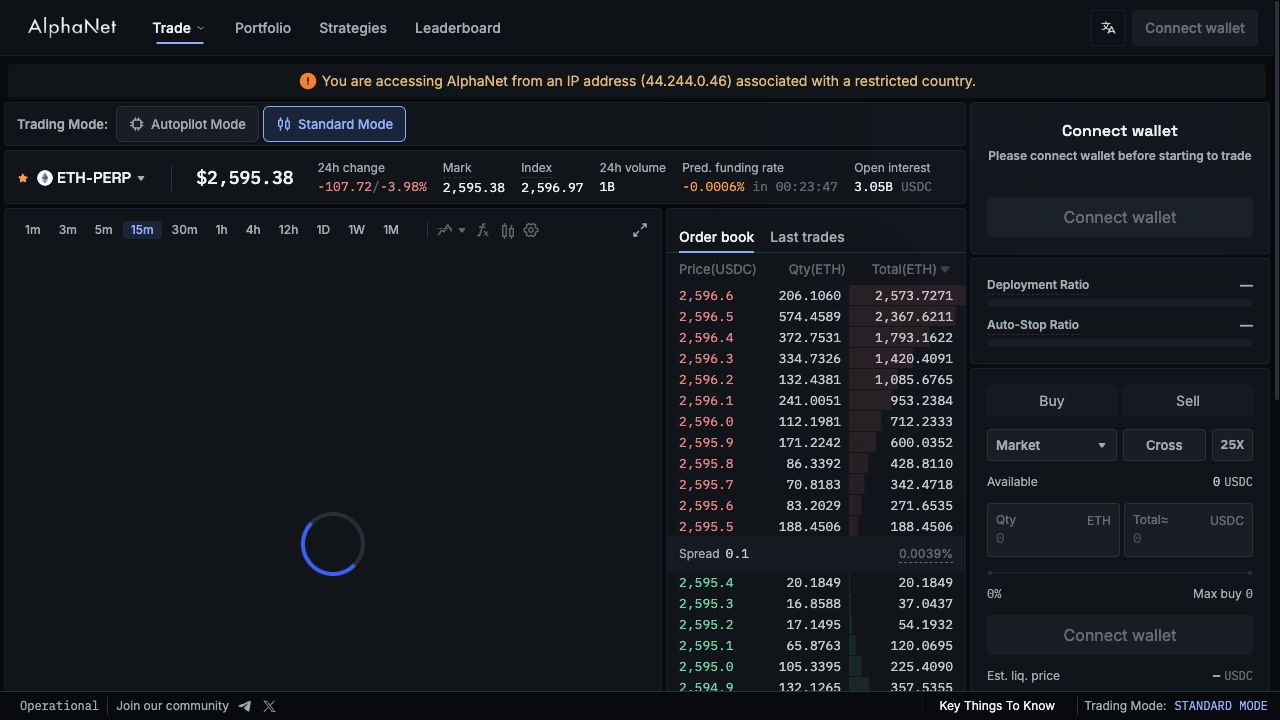
방향 및 주문 유형 선택
매수 또는 매도를 선택하세요. 시장은 시장 가격으로 실행됩니다. 한도에는 가격이 필요하며 실행 조건을 기다립니다.
크기 및 레버리지 설정
크로스 및 레버리지를 확인하세요. 자산 수량을 수량으로 입력하거나 총계에 USDC 명목을 입력하세요. 사용 가능 여부, 수수료, 주문 요약을 검토하세요.
필요한 경우 TP/SL 설정
TP/SL은 이익실현 및 손절매 조건을 설정합니다. 감소(Reduce)는 기존 위치를 축소하는 주문만 제한합니다. 다른 주문 유형으로는 Stop Limit, Stop Market 및 Scaled가 있습니다.
주문 제출
계좌 연결 및 펀딩 후 방향, 종류, 가격, 사이즈 등을 검토한 후 제출하세요. 지갑에서 필요한 확인을 완료하세요.
채우기 및 위치 검토
보류 중을 사용하여 미결 주문, 체결 완료 및 현재 포지션에 대한 포지션을 검토하거나 취소할 수 있습니다. 포지션 내역과 주문 내역은 과거 활동을 보여줍니다.
질문 및 최종 점검
연결, 자금, 배포 및 거래를 별도로 확인하세요.
지갑에 있는 자금으로 배포할 수 없는 이유는 무엇입니까?
입금이 완료되었고 자금이 거래 계좌에 도달했는지 확인하십시오. 그런 다음 승인, 무료 담보, 최소 1,000 USDC, 전략 용량 및 배포 비율을 확인하세요.
배치 후 위치가 없는 이유는 무엇입니까?
전략이 신호를 기다리고 있을 수 있습니다. 포트폴리오 → 전략, 포지션 포지션, 보류 중 미결 주문, 체결 완료에서 상태를 확인하세요.
입금은 어떻게 확인하나요?
지갑 거래 상태, 네트워크, USDC 금액 및 계좌 주소를 확인한 후 이체 및 개요를 검토하세요. 필요한 경우 공식적인 지원을 위해 거래 해시를 보관하세요.
할당 한도가 전략별로 다른 이유는 무엇입니까?
최대. 할당은 선택한 전략의 최대 노출, 계정 자산, 기존 배포 및 수동 위치에 따라 달라집니다. 노출 한도가 다르면 동일한 계정에 대해 사용 가능한 할당도 달라집니다.
제출하기 전에
app.alphanet.global, 계정, 네트워크, 금액, 권한 및 수수료를 확인하세요. 배포 후 전략 상태와 위치를 검토합니다.